3 Instalando Python para datos geoespaciales
Vamos a instalar los elementos necesarios para el funcionamiento de Jupyter notebook en el ámbito geoespacial. Para esto necesitaremos una herramienta básica en el área de la programación, que puede ser Bash o un terminal. Dado que Windows posee una versión limitada de los terminales (dependiendo de la versión) instalaremos la alternativa que nos ofrece Github, llamada Git Bash. Con esta terminal podremos crear y manejar los ambientes (por su definición en inglés, environments) creados que contendrán los módulos de Python (llamados a su vez, Packages).
3.1 Instalando Git Bash
Para instalar nos dirigiremos a la página oficial de Git Bash:
Seleccionamos el sistema operativo y versión (64-bit y 32-bit) que corresponda al computador. Ejecutamos el lanzador e instalamos, al abrirlo se verá similar a la imagen a continuación, los colores pueden cambiar, ya que ofrece la posibilidad de customizar.
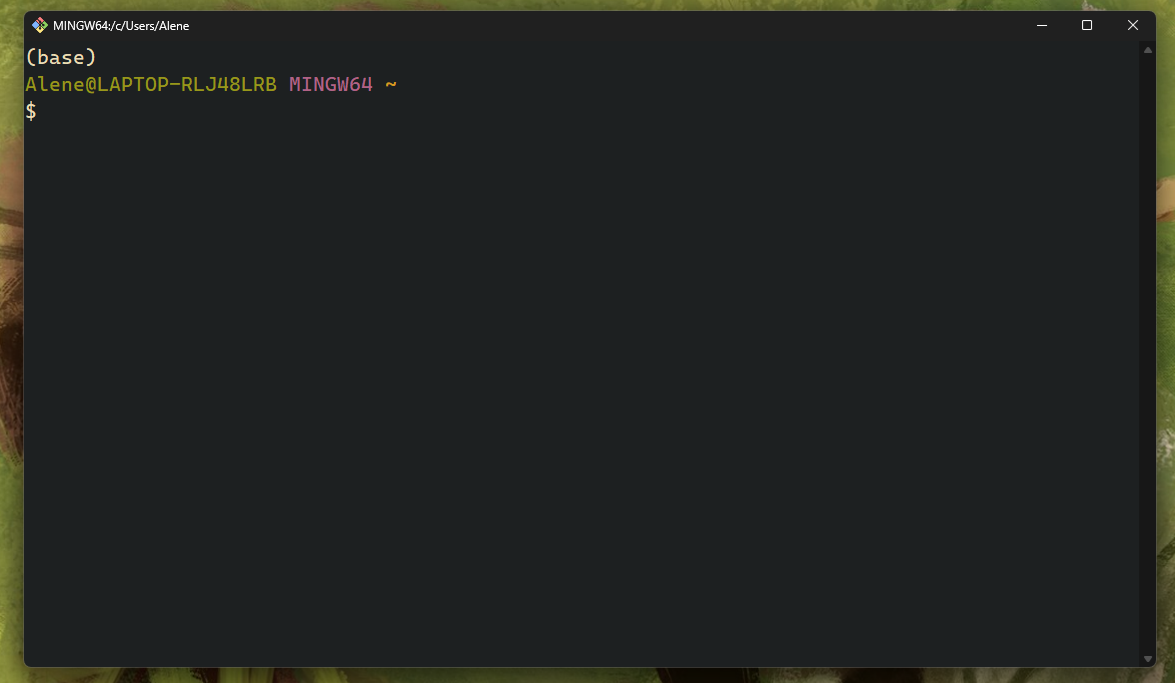
/c/Users/Alene).
3.2 Instalación de Miniconda
Miniconda es una distribución de Python que posee lo esencial para funcionar. Sin embargo, si se desea hacer tareas más específicas (como es el caso del manejo de datos espaciales), es necesario instalar los paquetes y librerías que lo permitan.
El instalador se encuentra disponible en:
Es IMPORTANTE seleccionar el sistema operativo y versión (64-bit y 32-bit) que corresponda al computador y durante la instalación seleccione la primera opción para “Agregar Miniconda3 a mi variable de entorno PATH” seleccionando también en “Registrar Anaconda como Python 3.x predeterminado”.
Aunque el paso de agregar Anaconda al PATH no es recomendado por el sistema, lo haremos igualmente para que sea más fácil usar Conda con Git Bash.
3.3 Probando la nueva configuración
Cerramos y abrimos el Bash.
En el Terminal que se levanta digite
bashy presione Enter. Si no se obtiene ningún mensaje, quiere decir que Bash está disponible para ser utilizado.Digite
gity presione Enter. Si aprecia una serie de comandos, Git está disponible para ser utilizado.
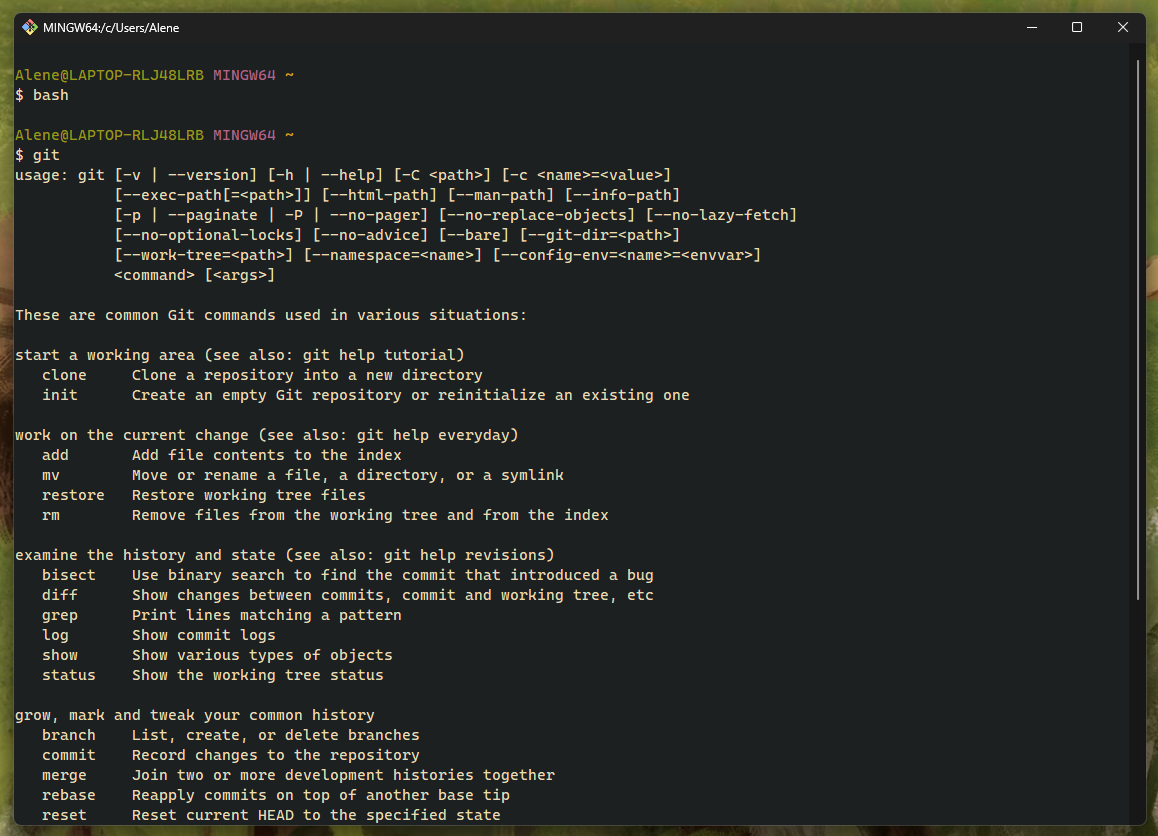
bash (sin mensaje) y git (comandos disponibles).
- Digite
conday presiona Enter, si se aprecia una serie de comandos, Conda está disponible para ser empleado.
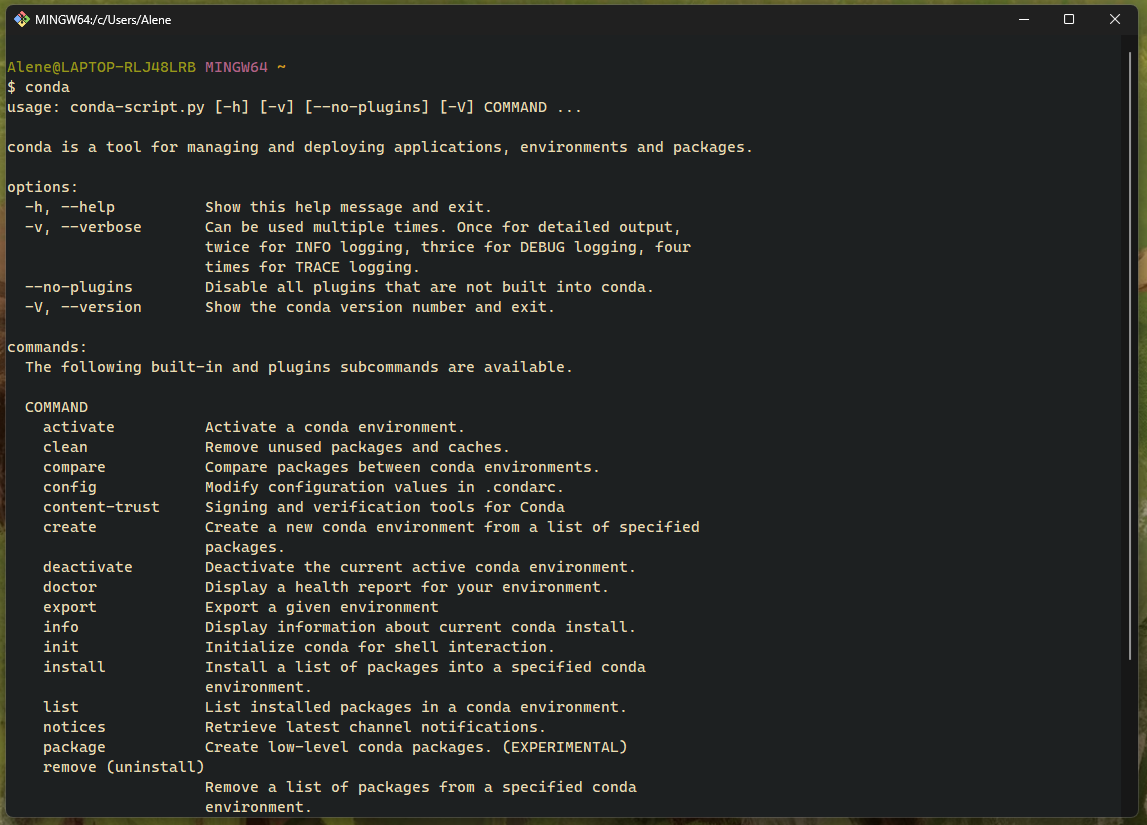
3.4 Creando el entorno virtual pythongeo con Conda
Vamos a instalar un ambiente/entorno de trabajo Conda desde un archivo .yml que contiene los paquetes Python que son necesarios para el desarrollo del curso. El ambiente, por las convencionalidades ya discutidas, será llamado pythongeo. Es importante destacar que Conda permite tener distintos entornos de trabajo instalados en el computador para acceder a diferentes versiones de Python con diferentes librerías. Esto se hace para evitar que las librerías entren en conflicto y que los paquetes terminen fallando.
Si no tiene una cuenta en GitHub, abra una.
Abra una sesión del Terminal y genere un directorio con un nombre adecuado (pythongeo).
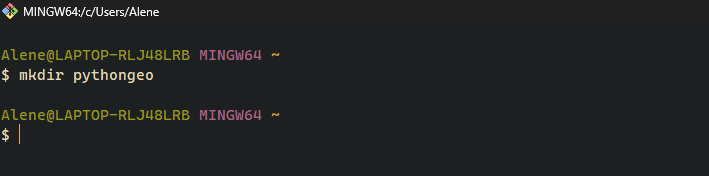
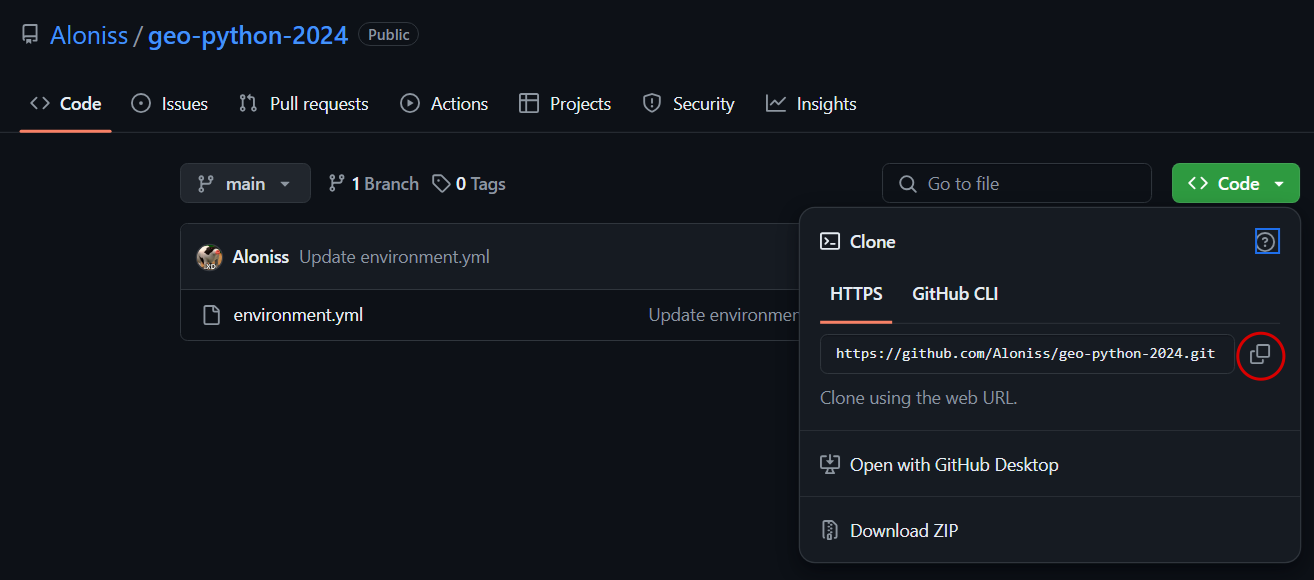
- Entraremos al siguiente link. Este repositorio tiene un archivo
.ymlque posee las instrucciones para crear el entorno de trabajo y copiaremos el link como se muestra a continuación.
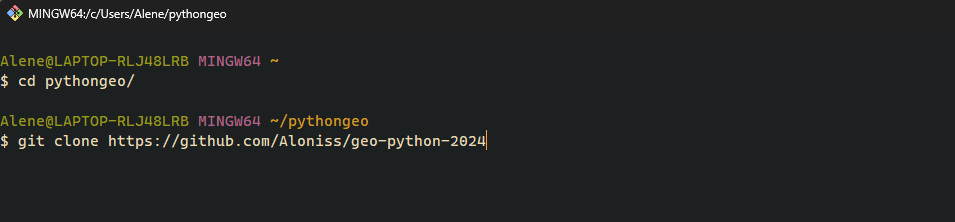
- Clone el repositorio en su nuevo directorio, use los comandos Bash para entrar al directorio creado y luego ejecute el comando
git clone, seguido de la URL que se obtiene desde GitHub, por ejemplo:
git clone https://github.com/Aloniss/geo-python-2024.git
- Entre al directorio geo-python2024 y ejecuté desde el Terminal el comando
conda env create -f environment.yml. Esto generará el nuevo entorno de trabajo, el proceso toma tiempo y varía de acuerdo con las capacidades de cada computador.
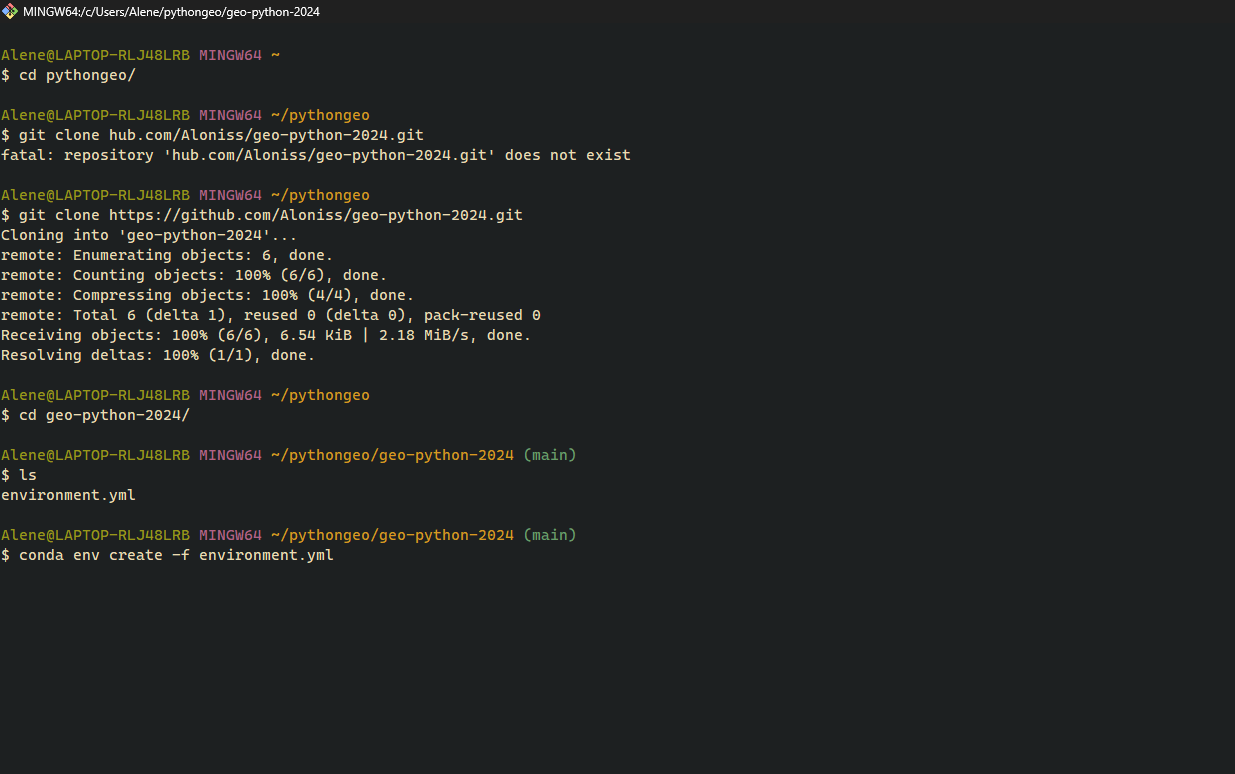
environment.yml.
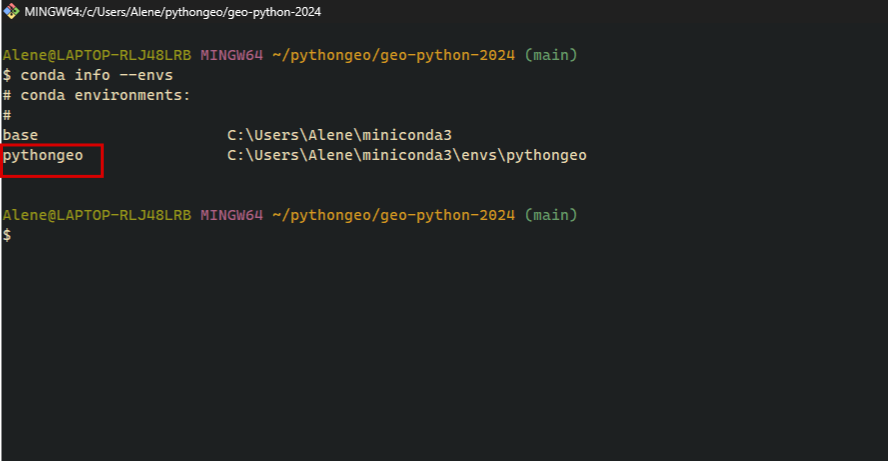
- Para ver la lista de los entornos de trabajo disponibles,
conda info --envs.
Para activar cualquier entorno de trabajo
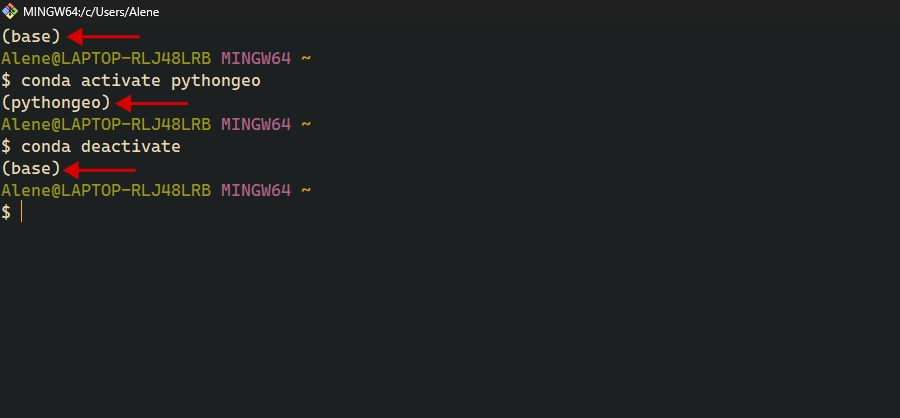
conda activate nombre-entorno. Si Bash genera problemas al usar conda activate ejecuteconda init bashsolo una vez. Reinicie Bash para que los cambios surtan efecto. Si el problema persiste, puede intentar revisando el siguiente link.Para desactivar el entorno de trabajo
conda deactivate, como se observa a continuación, pasamos del ambiente base al recién instalado y luego al base nuevamente.
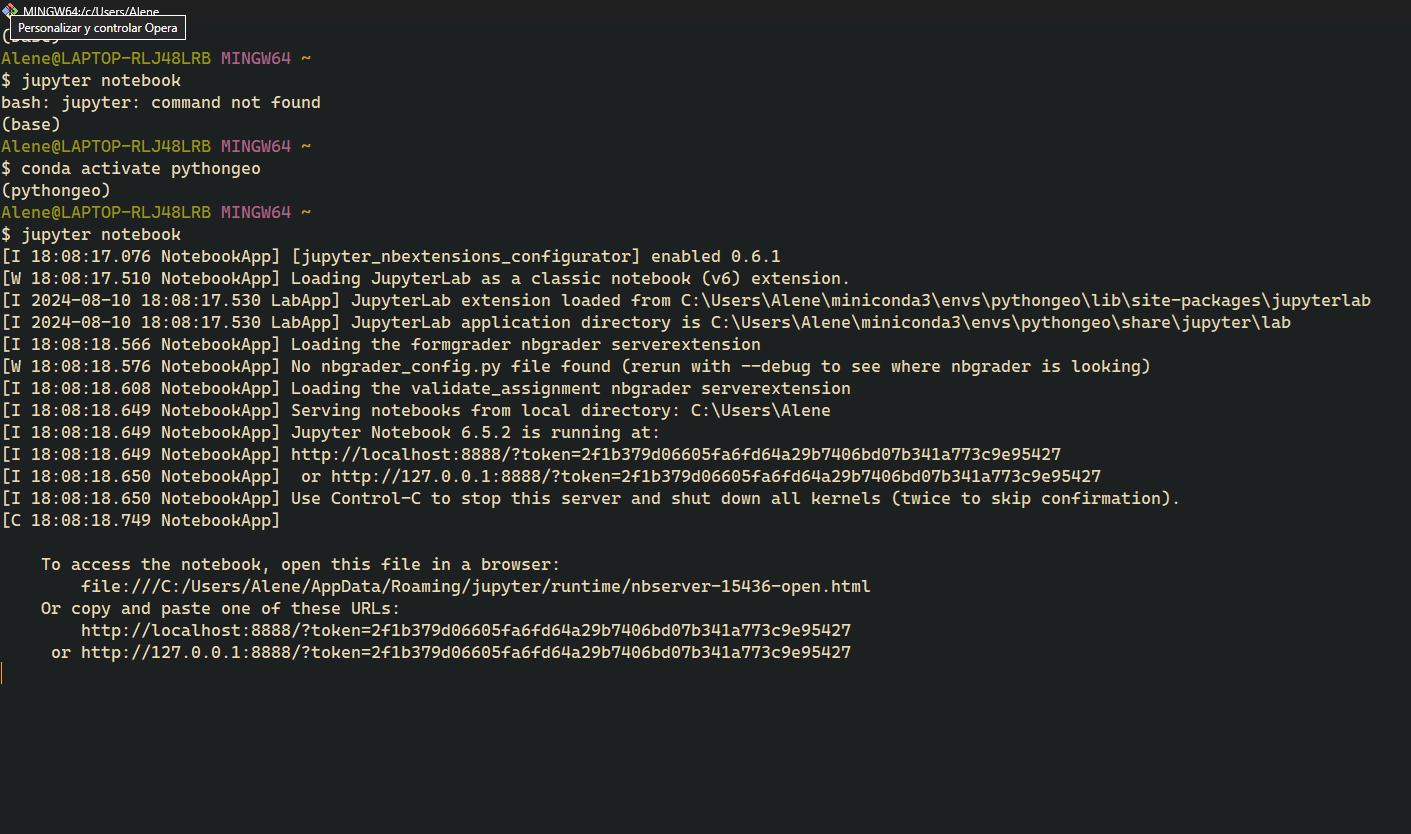
 9. Jupyter Notebook
Para abrir el IDE Jupyter solo debemos tipear Jupyter Notebook y se lanzará el servidor. No se debe cerrar la pestaña del terminal, si no se cerrará Jupyter Notebook..svg